Google Crome ci mette a disposizione gli Add-ons piu' svariati, per dare maggiori funzionalita' possibili al suo browser.
Questo che andro' a descrivervi e' sicuramente uno dei piu' interessanti che Google ci mette a disposizione.
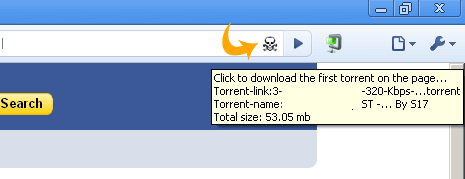
Torrent detector E' un'estensione di Google Crome che ci da la possibilita' di scaricare file torrent direttamente dal browser senza avere un client Bit Torrent installato.
Il che non ci dispiace, visto che i nostri pc sono sempre piu' affollati di software anche inutili.
L'icona che vedete sotto apparira' nella barra degli indirizzi quando nella pagina ci sara' un file torrent da scaricare.
Cliccando sull'icona a forma di teschio, Google Crome iniziera' a scaricare il file per noi.
L'unico neo di questo Add-ons, e' che se nella pagina che contiene il file ce ne sara' piu' di uno, non avremo la possibilita' di scegliere ma scarichera' il primo file presente.
Lo fara' comunque in modo esemplare, e non rimarremo delusi.
LINK PER SCARICARE: Torrent detector
sabato 8 giugno 2013
Scaricare file Torrent con Google Crome
mercoledì 5 giugno 2013
I programmi piu' utili per palmari, pocket pc, tascabili, PDA, cellulari, lettori ebook e sistemi basati su Windows Mobile
The Core Pocket Media PlayerE' uno stupendo player multimediale per Windows Mobile interamente gratuito (sulle orme della normale versione per pc Windows); supporta molteplici formati, sia video, come avi (divx, xvid) Matroska (mkv), ogm, che audio (mp3, ogg, mpc, wma, flac, ac3). E' veramente ottimo, e riesce a trasformare il nostro pocket pc in un vero lettore per divx.
download: The_Core_Pocket_Media_Player :
Kevtris (gioco per pocket pc)E' semplicemente il gioco Tetris, uno dei più famosi di tutti i tempi, riproposto qui in versione Windows Mobile interamente gratuita e con un'ottima grafica (cioè, la consueta grafica di Tetris...). E' uno di quei giochi che è difficile smettere se si comincia, dunque pensateci bene prima di scaricarlo.
download: Tetris
Acrobat Reader per Pocket Pc
Se volete leggere documenti PDF sul vostro dispositivo tascabile, Acrobat Reader PPC è la scelta più famosa (mentre il programma qui sotto, PocketXpdf è più veloce e leggero).. La versione per i nostri dispostivi con Windows Mobile non brilla per leggerezza (purtroppo Foxit Reader per poket pc non è gratuito), tuttavia è free, e permette di leggere tutti i documenti che ci servono senza troppi problemi (basta scaricare la versione giusta per il proprio sistema).
download: adobe.reader
Skype per poket pc
Un programma indispensabile per entrare in contatto audio e video con tutto il mondo. Skype non è solo un software, è diventato uno stile di vita per chi ottimizza il proprio tempo e non ha paura delle distanze. Se questo stile è il tuo, non puoi più farne a meno. Anche quando sei in movimento
download: skype-per-pocket-pc.
mercoledì 29 maggio 2013
Catturare e stampare una pagina web, con dei programmi semplicissimi.
Quante volte vi è capitato di voler stampare una pagina Web, o parte di essa. Oggi, voglio consigliarvi dei programmi semplicissimi da usare che possono aiutarvi a risolvere il vostro problema, in modo facile e veloce.
Printwhatyoulike consente di stampare le parti che vi interessano di qualsiasi pagina web, mentre salta gli annunci e tutto ciò che non vi serve. Quindi se non volete programmi sul vostro pc, questa è la soluzione adatta a voi.Vi basta andare sul sito, e incollare l'indirizzo della pagina web, che desiderate stampare nel motore di ricerca che vedete nella foto 1. Cliccate su Start.
A questo punto, sarete reindirizzati in una nuova pagina, che vi permetterà di selezionare, l'elemento che volete catturare e stampare. Selezionate le parti che vi interessano cliccandoci sopra con il tasto destro del mouse, le parti verranno evidenziate in giallo, come la foto 2.
Inoltre vi apparirà un piccolo menù, che consente di apportare modifiche alle parti selezionate. Di seguito vi elenco a cosa servono i piccoli tasti del menù:
Cliccando su Isolate verrà isolato l’elemento selezionato all’interno di una nuova pagina;
Cliccando su Remove verrà eliminato l’elemento selezionato (se per esempio volete eliminare la pubblicità delle immagini) ;
Cliccando su Widen potremo adattare la selezione in base alla grandezza dello schermo;
Cliccando su Resize potremo ridimensionare l’elemento selezionato;
Cliccando su Save clip potremo salvare la clip scelta (richiede la registrazione);
Cliccando su Select more potremo incrementare la larghezza della selezione.
A questo punto sulla sinistra trovate il menù stampa, che è quello che vedete nella foto 3
(Stamp) Stampala pagina una volta che abbiamo ultimato le modifiche;
( Auto Format) Elimina in automatico tutti gli elementi che il servizio ritiene non necessari per la stampa senza che voi selezionate nessun campo;
(Undo) annulla l’ultima modifica effettuata;
(Redo) annulla l’azione del tasto Undo;
(Text Size) cambia la grandezza dei caratteri;
(Font) modifica persino lo stile dei caratteri della pagina;
Background) elimina lo sfondo,
(Images) elimina le immagini
(Margins) elimina i margini della pagina.
Save as (Scritto in blu, sulla parte superiore del menù): permette di salvare la pagina in PDF o HTML;
(New Page); aggiungere un nuovo indirizzo
(Add Page) aggiungere più pagine all’interno dello stesso pannello di lavoro.
Finite le modifiche, quindi, potremo scegliere se salvare il file in PDF o in HTML. Nel caso scegliessimo di salvare il file in PDF si aprirà la finestra Salva File. Nel secondo caso verrà aperta una nuova pagina, che dovremo salvare tramite l’opzione Salva presente nel menu File del browser.
L’immagine sotto illustra una pagina prima e dopo la modifica con il programma
LINK Printwhatyoulike
Printwhatyoulike consente di stampare le parti che vi interessano di qualsiasi pagina web, mentre salta gli annunci e tutto ciò che non vi serve. Quindi se non volete programmi sul vostro pc, questa è la soluzione adatta a voi.Vi basta andare sul sito, e incollare l'indirizzo della pagina web, che desiderate stampare nel motore di ricerca che vedete nella foto 1. Cliccate su Start.
![]() |
| FOTO 1 |
A questo punto, sarete reindirizzati in una nuova pagina, che vi permetterà di selezionare, l'elemento che volete catturare e stampare. Selezionate le parti che vi interessano cliccandoci sopra con il tasto destro del mouse, le parti verranno evidenziate in giallo, come la foto 2.
![]() |
| FOTO 2 |
Inoltre vi apparirà un piccolo menù, che consente di apportare modifiche alle parti selezionate. Di seguito vi elenco a cosa servono i piccoli tasti del menù:
Cliccando su Isolate verrà isolato l’elemento selezionato all’interno di una nuova pagina;
Cliccando su Remove verrà eliminato l’elemento selezionato (se per esempio volete eliminare la pubblicità delle immagini) ;
Cliccando su Widen potremo adattare la selezione in base alla grandezza dello schermo;
Cliccando su Resize potremo ridimensionare l’elemento selezionato;
Cliccando su Save clip potremo salvare la clip scelta (richiede la registrazione);
Cliccando su Select more potremo incrementare la larghezza della selezione.
A questo punto sulla sinistra trovate il menù stampa, che è quello che vedete nella foto 3
![]() |
| FOTO 3 |
(Stamp) Stampala pagina una volta che abbiamo ultimato le modifiche;
( Auto Format) Elimina in automatico tutti gli elementi che il servizio ritiene non necessari per la stampa senza che voi selezionate nessun campo;
(Undo) annulla l’ultima modifica effettuata;
(Redo) annulla l’azione del tasto Undo;
(Text Size) cambia la grandezza dei caratteri;
(Font) modifica persino lo stile dei caratteri della pagina;
Background) elimina lo sfondo,
(Images) elimina le immagini
(Margins) elimina i margini della pagina.
Save as (Scritto in blu, sulla parte superiore del menù): permette di salvare la pagina in PDF o HTML;
(New Page); aggiungere un nuovo indirizzo
(Add Page) aggiungere più pagine all’interno dello stesso pannello di lavoro.
Finite le modifiche, quindi, potremo scegliere se salvare il file in PDF o in HTML. Nel caso scegliessimo di salvare il file in PDF si aprirà la finestra Salva File. Nel secondo caso verrà aperta una nuova pagina, che dovremo salvare tramite l’opzione Salva presente nel menu File del browser.
L’immagine sotto illustra una pagina prima e dopo la modifica con il programma
![]() |
| PRIMA |
![]() |
| DOPO |
lunedì 20 maggio 2013
I migliori tool gratis, per rimuovere un virus dal vostro pc.
Avere un virus sul vostro pc è frustrante per non dire altro,questo può creare seri danni al sistema, e potrebbe impossessarsi dei vostri dati, e quindi della vostra identità.
Per aiutarvi a combattere questo problema, ecco una lista di strumenti gratuiti, che vi consentiranno di ripulire il vostro pc da qualsiasi tipo di virus.
McAfee AVERT Stinger è progettato per eliminare, diversi tipi di infezione, tra cui SoBig , Blaster (Lovsan) , Klez e BugBear .
Il download è un file zip, vi basta scaricarlo aprirlo e avviarlo per la scansione, del pc. Dovete solo scegliere se effettuare una scansione dell'intero computer (consigliata) oppure la scansione veloce, di un singolo file o cartella.
Effettuate il download,del sistema da voi usato, a 32 o 64 Bit.
LINK: McAfee AVERT Stinger
Norton Symantec Offre una vasta gamma di tool gratuiti, per rimuovere malware. In questo caso, la cosa è un pochino più difficile, perchè dovete conoscere il nome dell'infezione in atto sul vostro pc, per poter scegliere il tool adatto a rimuoverla.
LINK:Norton Symantec
F-Secure F-Secure Online Scanner rileva e rimuove gli elementi dannosi dal PC. Con una semplice scansione online, vi aiuterà a sbarazzarvi di virus e spyware che possono causare problemi sul vostro PC, funziona anche se si dispone di un altro software di protezione installato sul computer.
F-Secure Online Scanner è facile da usare, basta scaricarlo ed eseguirlo. Non lascia nulla sul vostro pc.
Questo tool non è compatibile con i pc Apple Mac
LINK:F-Secure
Per aiutarvi a combattere questo problema, ecco una lista di strumenti gratuiti, che vi consentiranno di ripulire il vostro pc da qualsiasi tipo di virus.
McAfee AVERT Stinger è progettato per eliminare, diversi tipi di infezione, tra cui SoBig , Blaster (Lovsan) , Klez e BugBear .
Il download è un file zip, vi basta scaricarlo aprirlo e avviarlo per la scansione, del pc. Dovete solo scegliere se effettuare una scansione dell'intero computer (consigliata) oppure la scansione veloce, di un singolo file o cartella.
Effettuate il download,del sistema da voi usato, a 32 o 64 Bit.
LINK: McAfee AVERT Stinger
Norton Symantec Offre una vasta gamma di tool gratuiti, per rimuovere malware. In questo caso, la cosa è un pochino più difficile, perchè dovete conoscere il nome dell'infezione in atto sul vostro pc, per poter scegliere il tool adatto a rimuoverla.
LINK:Norton Symantec
F-Secure F-Secure Online Scanner rileva e rimuove gli elementi dannosi dal PC. Con una semplice scansione online, vi aiuterà a sbarazzarvi di virus e spyware che possono causare problemi sul vostro PC, funziona anche se si dispone di un altro software di protezione installato sul computer.
F-Secure Online Scanner è facile da usare, basta scaricarlo ed eseguirlo. Non lascia nulla sul vostro pc.
Questo tool non è compatibile con i pc Apple Mac
LINK:F-Secure
Iscriviti a:
Post (Atom)